Работа с MCP-сервером ORBISmap 3
Что такое MCP-сервер?
MCP (Model Context Protocol) — это открытый стандарт, который предоставляет AI-ассистентам стандартизированный способ доступа к внешним системам. Это универсальный протокол, позволяющий любому совместимому AI-агенту использовать инструменты отдельной системы. MCP определяет способ, с помощью которого системы искусственного интеллекта могут подключаться и взаимодействовать с внешними сервисами.
MCP-сервер ORBISmap 3 — это программная прослойка, которая предоставляет AI-агентам инструменты для работы с ГИС ORBISmap 3. Данный сервер предоставляет AI-ассистентам полный доступ к управлению данными через программные интерфейсы модулей самого приложения.
Возможности AI-интеграции через MCP-сервер
Благодаря подключению к AI-агентам с использованием MCP-сервера все операции в системе ORBISmap 3 можно выполнять через один интерфейс запросов в формате обычного диалога на естественнном языке, без обращения к административной панели приложения. AI-агент сам сформирует нужный запрос к серверу системы и выполнит операцию.
Интеграция с AI-ассистентом через продключение к MCP-серверу позволяет:
- Создавать и редактировать слои и объекты в картах;
- Формировать тематические подборки данных по простому описанию;
- Настраивать визуализации и правила отображения сущностей;
- Осуществлять поиск растровых изображений космических снимков из внешних источников и загружать их в систему;
- Систематизировать слои, папки и данные в проекте;
- Выполнять сложные запросы фильтрации и пространственной выборки объектов;
- Публиковать готовые карты и регулировать доступ к ним через настройку прав.
Подключение к ORBISmap 3 через MCP-сервер делает AI-ассистента вашим персональным ГИС-экспертом.
Как настроить подключение к MCP-серверу
Для интеграции с MCP-сервером ORBISmap 3 необходимо настроить MCP-хост (например, OpenCode Desktop, Cursor и т.д.), подключившись к серверу с использованием авторизационных данных приложения ORBISmap 3.
В диалоге приложения следует выбрать любую доступную AI-модель в настройках диалога и в самом сообщении указать адрес системы, задать имя текущего подключения и выбрать вариант авторизации через заголовок с использованием специального токена, который можно получить в интерфейсе приложения ORBISmap 3:
Пример настройки подключения к MCP-серверу
После того, как указанное подключение будет добавлено в конфигурационный файл, необходимо перезагрузить приложение MCP-хоста, чтобы все изменения вступили в силу.
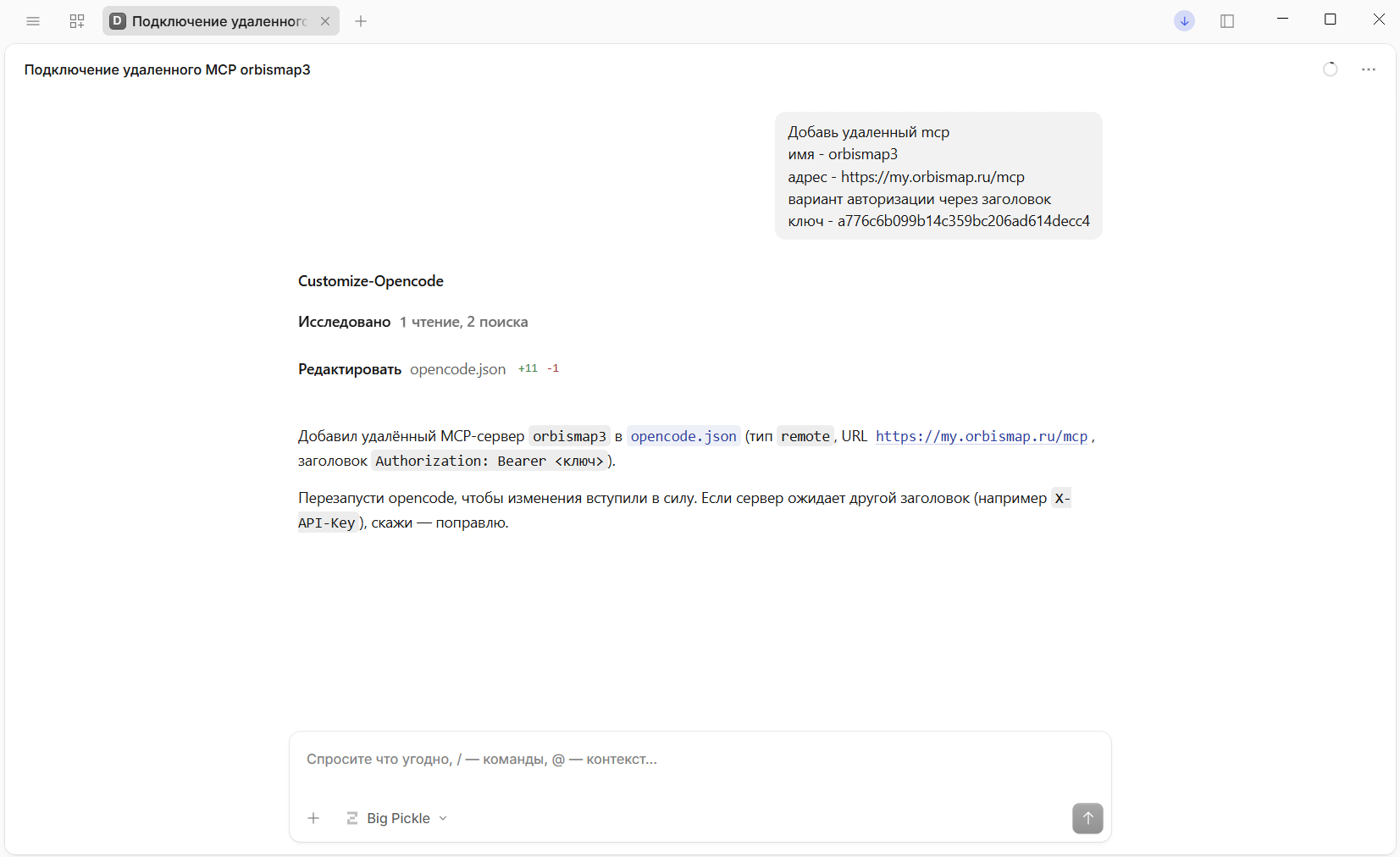
И уже после этого можно вести диалог с AI-агентом, например, спросить у него Какие карты есть в моем проекте? или попросить создать точечный слой с координатами и названиями 10 популярных достопримечательностей России. При необходимости нужно ответить на вопросы агента или скорректировать его действия дополнительными запросами.
Следует помнить, что при использовании бесплатных AI-агентов возможно выйти за рамки лимита сессии одного чата. Для продолжения работы следует перейти в новый диалог приложения и продолжить работу там. Настраивать подключение заново не потребуется, вся нужная информация уже содержится в конфигурационном файле.
Получение токена
Список актуальных токенов можно узнать в соответствующем пункте пользовательского меню.
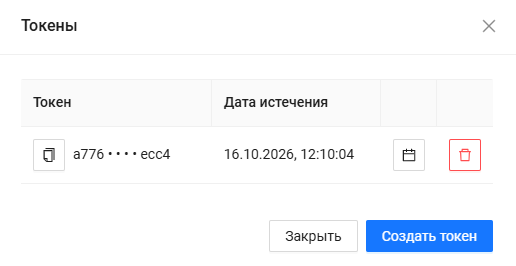
Для получения нового токена следует нажать на кнопку , после чего он будет отображет в общем списке в маскированном формате. Чтобы скопировать токен для дальнейшего использования следует кликнуть на значок .
Каждый токен по умолчанию активен в течение 30 дней после его создания, однако возможно вручную изменить дату истечения, нажав на соответствующую иконку . Отозвать токен можно при нажатии на значок .